

 By
By 微星筆記型電腦因其頂級性能和時尚設計而備受推崇。然而,即使是這些可靠的設備隨著時間的推移也可能會遇到問題。迅速解決這些常見問題對維持性能至關重要。本指南提供了針對常見微星筆記型電腦問題的實用解決方案,確保您的筆記型電腦始終保持最佳狀態。
介紹
微星筆記型電腦雖然高效,但有時可能會遇到屏幕閃爍、延遲和充電效率低下等問題。了解這些問題的根本原因將使您能夠有效地進行故障排除。本指南將為您提供應對這些挑戰的策略,確保您的微星筆記型電腦功能最佳化,使用壽命更長。
顯示和屏幕問題
視覺問題特別具有干擾性。用戶經常反映閃爍的屏幕、啟動時的黑屏或死像素是主要問題。
- 屏幕閃爍故障排除
- 輕輕點擊屏幕邊緣檢查是否有鬆動或損壞的連接。
- 如果閃爍問題持續,更新或回退圖形驅動程序。
-
在顯示設置中調整刷新率以找到穩定的配置。
-
啟動時的黑屏解決方案
- 確保筆記型電腦充足電量,且未意外進入睡眠模式。
- 通過‘Windows鍵 + Ctrl + Shift + B’重置顯示。
-
如果問題持續,檢查並重插RAM模塊。
-
死像素檢測和修復
- 使用在線工具定位卡住的像素。
- 用軟布輕輕按摩像素區域。
- 使用循環顏色光譜的修復程序來修復像素。
解決屏幕問題可改善總體體驗,為有效解決性能問題鋪平道路。
性能問題
當微星筆記型電腦性能下降時,會影響生產力。解決過熱、速度變慢問題,並優化速度將大大提升使用體驗。
- 處理過熱問題
- 確保通風口無阻,提供適當的氣流。
- 考慮使用散熱墊增強通風。
-
定期清潔內部風扇以防止灰塵積聚。
-
改善慢速表現和延遲
- 終止不必要的背景程序。
- 在系統設置中提升虛擬RAM以處理更大的進程。
-
定期進行磁盤清理和碎片整理。
-
提高速度的解決方案
- 升級RAM以促進更平滑的多任務處理。
- 從HDD轉換為SSD以獲得更快的讀寫速度。
- 定期更新系統軟件以獲得安全補丁和改進。
解決這些性能問題可確保操作流暢,有助於下一步解決硬件挑戰。
硬件故障
硬件問題可能嚴重影響微星筆記型電腦的功能。以下是解決方法:
- 解決鍵盤和觸控板問題
- 確保沒有按鍵卡住;用壓縮空氣輕輕清潔。
- 如果靈敏度下降,重新安裝或更新觸控板驅動程序。
-
檢查軟件衝突是否影響鍵盤輸入。
-
修復電池和充電問題
- 僅使用認證的微星充電器以避免不一致。
- 清潔充電接口內的雜物或灰塵。
-
定期校準電池以保持最佳性能。
-
解決USB端口故障
- 在其他端口或設備上測試USB設備以檢查功能性。
- 通過設備管理器更新USB驅動程序以達到最新兼容性。
- 檢查端口是否有物理損壞或障礙。
達到硬件穩定後,必須確保軟件一致性和更新。
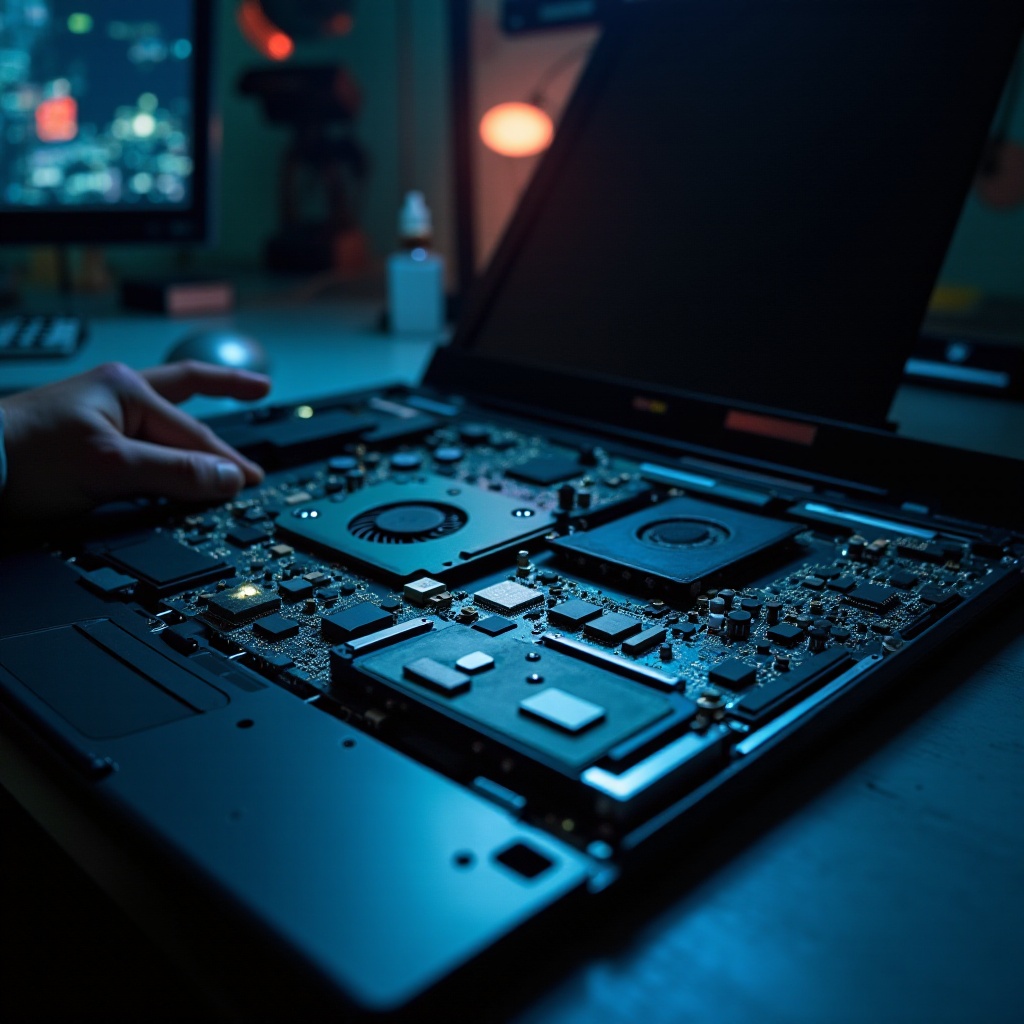
軟件和驅動程序挑戰
高效的軟件和更新的驅動程序對於流暢運行至關重要。用以下策略解決常見的軟件問題:
- 管理驅動程序更新問題
- 定期訪問微星網站以獲得最新的驅動程序更新。
- 利用Windows Update來保持所有系統驅動程序。
-
如果新版本導致衝突,則回退至以前的驅動程序。
-
解決軟件兼容性問題
- 在安裝前檢查軟件要求與您的系統規格。
- 對於舊版應用程序,請使用兼容模式。
-
禁用不必要的啟動應用程序,防止平穩運行受阻。
-
BIOS 更新考量
- 在進行BIOS更新前備份數據以防止數據丟失。
- 嚴格遵循微星推薦的逐步BIOS更新指南。
- 在更新期間確保不斷電以防止中斷。
確保軟件性能後,解決音頻和連接問題對於全面功能至關重要。
音頻和連接問題
清晰的音頻輸出和無縫連接是提高生產力和享受筆記型電腦使用的重要基礎。
- 解決聲音問題
- 確認音頻設備已啟用並設為默認設備。
- 通過設備管理器界面更新音頻驅動程序。
-
使用Windows疑難解答程序執行聲音診斷。
-
Wi-Fi 連接解決方案
- 重啟調製解調器和筆記型電腦以刷新網絡設置。
- 如果出現連接問題,請進行網絡故障排除。
-
如果問題仍未解決,重新安裝無線適配器驅動程序。
-
藍牙問題及修復
- 確認藍牙已啟動且設備可被發現。
- 確保設備正確配對和配置。
- 重置所有藍牙連接並重新配對受影響設備。
結論
保持微星筆記型電腦處於良好狀態需要主動管理、持續更新以及及時解決潛在問題。如果故障排除措施未能解決問題,尋求專業幫助是明智之舉。通過持續學習並採取預防措施,您可以享受持久且高性能的微星筆記型電腦使用體驗。
常見問題
2024年使用者常遇到的MSI筆記本問題是什麼?
使用者經常遇到過熱、螢幕閃爍和性能緩慢的問題,通常是由於驅動程式過時或硬體問題引起的。
我如何有效更新我的MSI筆記本驅動程式?
訪問MSI的官方網站以獲取最新的驅動程式更新或使用Windows Update。確保用於更新驅動程式的第三方軟體是可靠的。
什麼時候應考慮尋求專業維修服務以修復我的MSI筆記本?
當問題在故障排除後仍然存在、需要硬體維修或BIOS更新失敗時,應考慮尋求專業幫助。